
La plupart des gens imaginent l’installation IPTV comme une opération technique compliquée. En réalité, c’est comparable à l’installation d’une application sur un GSM. La seule différence : il faut savoir quelle application convient à votre appareil et comment saisir vos identifiants. Ce guide vous accompagne de bout en bout, quel que soit votre appareil.
De quoi avez-vous besoin pour l’installation IPTV ?
- Une connexion internet d’environ 10 Mbit/s pour la HD et 25 Mbit/s pour la 4K.
- Un appareil : Smart TV, Fire TV Stick, box Android TV, Formuler, GSM, tablette ou ordinateur.
- Une application IPTV, aussi appelée « lecteur », comme IPTV Smarters Pro, TiviMate ou IBO Player.
- Vos identifiants IPTV : codes Xtream (serveur, nom d’utilisateur, mot de passe) ou lien M3U, envoyés sur WhatsApp.
Pas encore d’abonnement ? Demandez d’abord le test gratuit de 2 heures pour essayer l’installation tout de suite.
Appareils
Étape 1 : choisissez votre appareil
Regardez d’abord ce que vous avez déjà. Une Smart TV Samsung ou LG récente peut souvent faire tourner directement une application IPTV. Votre télé est ancienne ou lente ? Un Fire TV Stick est la solution la plus simple et la moins chère. Pour la stabilité d’un câble et l’ambiance décodeur, une box Android TV ou une Formuler est idéale.
IPTV sur Samsung TV
Smart TV Tizen avec IBO Player ou Smarters.
IPTV sur LG TV
Smart TV webOS, installation via le LG Content Store.
IPTV sur Fire TV Stick
Installation avec Downloader en quelques minutes.
IPTV sur Android TV
Android TV, Google TV et box Android.
IPTV sur Formuler
Box Formuler avec MyTVOnline.
Étape 2 : choisissez la bonne application
Toutes les applications ne fonctionnent pas sur tous les appareils. Un aperçu pratique :
| Appareil | Application conseillée | Alternative |
|---|---|---|
| Smart TV Samsung | IBO Player | IPTV Smarters Pro |
| Smart TV LG | IBO Player | Smart IPTV |
| Fire TV Stick | IPTV Smarters Pro | TiviMate |
| Android TV / Google TV | TiviMate | IPTV Smarters Pro |
| Formuler | MyTVOnline | TiviMate |
| iPhone / iPad | IPTV Smarters Pro | GSE Smart IPTV |
| GSM Android | IPTV Smarters Pro | TiviMate (tablette) |
Les différences sont expliquées dans notre comparatif de la meilleure application IPTV.
Étape 3 : installez l’application
- Smart TV (Samsung, LG) : ouvrez la boutique de la télé, cherchez l’application et choisissez Installer.
- Android TV et Formuler : via le Google Play Store ou l’application intégrée.
- Fire TV Stick : via l’application gratuite Downloader, car la plupart des lecteurs IPTV ne sont pas dans l’Amazon Appstore.
- GSM et tablette : via l’App Store ou Google Play.
Téléchargez toujours depuis une boutique officielle ou le site officiel du développeur, pour éviter les fausses applications. Le site belge Safeonweb donne de bons conseils pour installer des applications en sécurité.
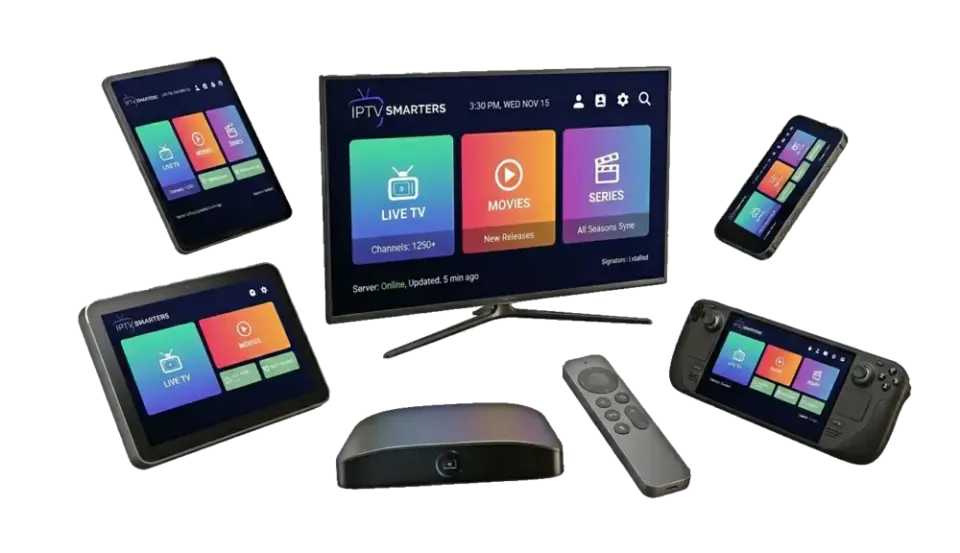
Étape 4 : saisissez vos identifiants
C’est le cœur de l’installation IPTV. Deux possibilités :
- Ouvrez l’application et choisissez « Xtream Codes » ou « Login with Xtream Codes API ». C’est la méthode recommandée.
- Saisissez l’URL du serveur. Recopiez-la exactement, avec http:// et éventuellement le numéro de port.
- Saisissez votre nom d’utilisateur et votre mot de passe. Attention aux majuscules et aux espaces.
- Validez et patientez pendant le chargement. La première fois, l’application récupère les chaînes, films, séries et le guide TV.
- Regardez. Choisissez TV en direct, Films ou Séries et placez vos favoris en haut.
Si votre application n’accepte que le M3U, collez le lien M3U dans le champ prévu. Avec IBO Player, vos identifiants s’ajoutent via le site de l’application, liés à l’adresse MAC de la télé. La différence est expliquée dans M3U ou Xtream Codes.
Qualité d’image
Étape 5 : optimisez les réglages
- Réseau : câble ou Wi-Fi 5 GHz.
- Guide TV : mise à jour automatique de l’EPG et fuseau horaire Bruxelles.
- Favoris : vos chaînes habituelles en tête, le reste masqué.
- Contrôle parental : code PIN pour les catégories qui ne conviennent pas aux enfants.
- Mises à jour : application et appareil à jour.
HD / Full HD± 10 Mbit/s
4K Ultra HD± 25 Mbit/s
Astuce : un câble réseau (Ethernet) ou le Wi-Fi 5 GHz offre l'image la plus stable.
Problèmes pendant l’installation IPTV
L’application est introuvable dans la boutique. Toutes les applications n’existent pas sur tous les appareils ou dans toutes les régions. Choisissez une alternative du tableau ci-dessus ou un Fire TV Stick.
« Invalid login » ou « Authorization failed ». Vérifiez chaque caractère de vos identifiants. Un espace à la fin est une erreur très courante.
Les chaînes se chargent mais ne se lancent pas. Changez de lecteur ou de format de flux dans les paramètres et redémarrez l’application.
Image qui coupe. Presque toujours un problème de réseau. Voir IPTV qui coupe : solutions et le débit internet IPTV nécessaire.
Pas de guide TV. Laissez quelques minutes à l’application pour charger l’EPG, ou actualisez-le dans les paramètres.
Sans changer de contrat internet
L’IPTV utilise votre connexion existante. Vous n’avez ni à changer de fournisseur, ni à modifier votre contrat, tant que le débit suffit pour la HD ou la 4K.
Besoin d’aide pour l’installation ?
Ça ne marche pas, ou vous n’avez pas envie de tout chercher vous-même ? Envoyez-nous un message sur WhatsApp avec votre appareil et, si possible, une photo de l’écran. Nous vous guidons pas à pas, en français, en néerlandais ou en allemand. C’est compris dans votre abonnement IPTV.
Aide
Questions fréquentes sur l’installation IPTV
Combien de temps prend l’installation IPTV ?
Sur un Fire TV Stick ou Android TV, comptez en général cinq à dix minutes. Sur une Smart TV avec IBO Player, ajoutez quelques minutes pour lier l’application.
Faut-il être doué en technique ?
Non. Si vous savez installer une application sur votre GSM, vous y arriverez. Avec nos guides et l’aide sur WhatsApp, vous ne resterez jamais bloqué.
De quels identifiants ai-je besoin ?
Des codes Xtream (URL du serveur, nom d’utilisateur, mot de passe) ou d’un lien M3U, reçus sur WhatsApp après votre commande ou votre test.
Puis-je installer l’IPTV sur plusieurs appareils ?
Oui, avec les mêmes identifiants. Vous regardez toutefois sur un seul écran à la fois.
Est-il sûr d’installer des applications via Downloader ?
Oui, tant que l’application vient du site officiel du développeur. N’installez jamais une application depuis un lien inconnu.
Et si ma télé n’accepte aucune application IPTV ?
Branchez un Fire TV Stick ou une box Android TV sur un port HDMI. Vous pouvez ainsi regarder l’IPTV sur n’importe quelle télé avec HDMI.
Comment réussir l’installation IPTV pour mes parents ?
Choisissez une application avec numéros de chaînes et guide TV clair, comme TiviMate ou MyTVOnline sur une Formuler. Créez une courte liste de favoris avec leurs chaînes habituelles, dans l’ordre habituel, et masquez le reste.