
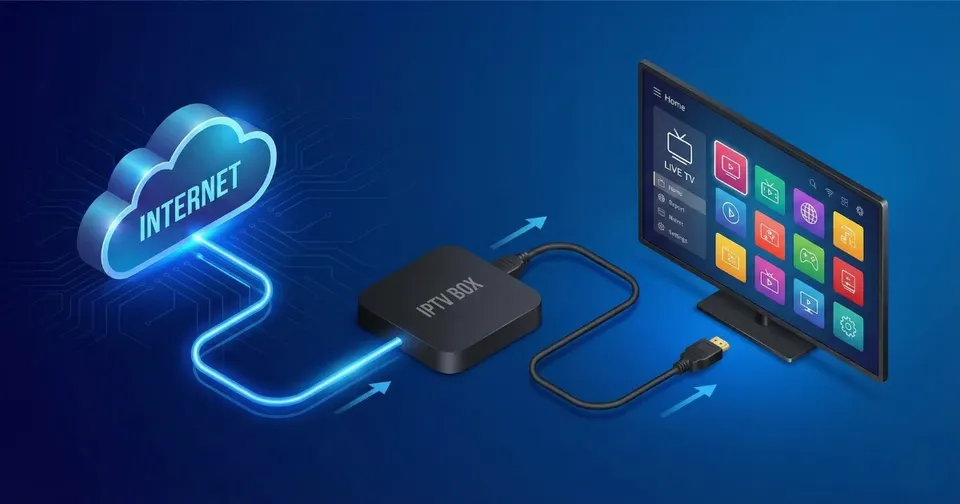
Es ist ein Klassiker. Unten, direkt neben dem Modem, läuft alles tadellos. Oben im Schlafzimmer bleibt das Bild alle paar Minuten stehen. Das Abonnement ist dasselbe, die App ist dieselbe, nur der Abstand zum Modem ist ein anderer. Wer IPTV im WLAN schaut, hängt vom schwächsten Stück im Haus ab: den letzten Metern zwischen Modem und Gerät. Die gute Nachricht: Daran können Sie selbst viel ändern, oft ohne etwas zu kaufen. Hier sind neun Handgriffe, von kostenlos bis zur kleinen Anschaffung.
Warum IPTV im WLAN empfindlicher ist als normales Surfen
Eine Webseite lädt in Stücken. Kommt ein Stück eine halbe Sekunde später, merken Sie nichts davon. Live-Fernsehen arbeitet anders: Das Bild muss ohne Unterbrechung ankommen. Fällt die Verbindung zwei Sekunden aus, steht das Bild. Ihre App hält zwar einen kleinen Puffer bereit, der ist bei Live-TV aber bewusst kurz, sonst lägen Sie zu weit hinter dem Spiel zurück.
Deshalb sagt ein Geschwindigkeitstest nicht alles. Sie können 100 Mbit/s messen und trotzdem Aussetzer haben, weil die Verbindung nicht gleichmäßig ist. Bei IPTV mit WLAN zählt Stabilität mehr als Spitzentempo. Für HD genügen etwa 10 Mbit/s, für 4K rechnen Sie mit 25 Mbit/s, aber durchgehend und nicht nur ab und zu. Die genauen Werte stehen in unserem Ratgeber zur Internetgeschwindigkeit für IPTV.
Zuerst messen: Wo liegt das Problem?
Bevor Sie etwas ändern, sollten Sie wissen, wo es hakt. Das dauert fünf Minuten.
- Messen Sie neben dem Modem. Öffnen Sie auf dem Handy einen Geschwindigkeitstest wie fast.com und notieren Sie das Ergebnis.
- Messen Sie am Platz des Fernsehers. Setzen Sie sich auf das Sofa oder das Bett, von dem aus Sie sonst schauen, und testen Sie erneut.
- Vergleichen Sie. Bleibt am Fernseher weniger als die Hälfte übrig, ist das WLAN die Ursache und nicht Ihr Abonnement oder Ihr Anbieter.
- Testen Sie zu einer belebten Zeit. Wiederholen Sie die Messung abends gegen neun Uhr. Dann sind alle Nachbarn online, und Sie sehen das echte Bild.
Ist die Geschwindigkeit schon direkt am Modem niedrig? Dann bringt es nichts, am WLAN zu schrauben. Wenden Sie sich in diesem Fall an Ihren Anbieter.
Tipp 1: Stellen Sie das Modem an einen besseren Platz
In vielen belgischen Häusern steht das Modem dort, wo der Techniker es zufällig angeschlossen hat: im Flur, in der Garage, hinter dem TV-Möbel oder im Zählerschrank. Für das Signal ist das selten der beste Ort. WLAN strahlt in alle Richtungen und wird durch jede Wand, jede Decke und jeden Schrank schwächer.
- Stellen Sie das Modem möglichst zentral im Haus auf, am besten in Hüfthöhe oder höher.
- Holen Sie es aus geschlossenen Schränken und weg von Gegenständen aus Metall.
- Halten Sie Abstand zu Aquarien, Mikrowellen und dicken Betonwänden: Wasser, Metall und Beton dämpfen das Signal am stärksten.
Schon ein Meter kann einen Unterschied machen. Es kostet nichts, und es ist der Rat, den wir am häufigsten geben, wenn jemand IPTV im WLAN schaut.
Tipp 2: Wählen Sie das 5-GHz-Band
Die meisten Modems senden auf zwei Bändern. Das 2,4-GHz-Band reicht weit, ist aber langsam und überfüllt: Jeder Nachbar, jedes Babyfon und jede Funkklingel nutzt es. Das 5-GHz-Band ist deutlich schneller und ruhiger, kommt aber schlechter durch Wände.
Steht Ihr Fernseher im selben Raum wie das Modem oder eine Wand weiter? Dann verbinden Sie ihn mit 5 GHz. Bei vielen Modems von Proximus, VOO, Orange oder Telenet tragen beide Bänder denselben Namen, und das Gerät wählt selbst. Nimmt es jedes Mal das langsame Band, können Sie in den Einstellungen des Modems jedem Band einen eigenen Namen geben. Dann entscheiden Sie.
Tipp 3: Schauen Sie, wer sonst noch im Netz ist
WLAN wird geteilt. Eine Spielkonsole, die ein Update von 60 GB lädt, ein Laptop, der Fotos in die Cloud schickt, zwei Jugendliche, die Videos schauen: Alles kommt aus demselben Topf. Treten die Aussetzer vor allem zu bestimmten Zeiten auf, prüfen Sie, was in diesem Moment sonst noch läuft. Updates lassen sich meist auf die Nacht legen.
Tipp 4: Neu starten und aktualisieren
Es klingt banal, aber ein Modem, das seit Monaten ununterbrochen läuft, wird langsamer. Ziehen Sie den Stecker für eine halbe Minute und stecken Sie ihn wieder ein. Machen Sie dasselbe mit Ihrem TV-Stick oder Ihrer Box. Prüfen Sie danach, ob für das Gerät und für Ihre IPTV-App Updates bereitstehen.
Tipp 5: Nutzen Sie ein Kabel, wo es geht
IPTV im WLAN kann gut funktionieren, aber kein Trick kommt an ein Netzwerkkabel heran. Ein Kabel kümmert sich nicht um Wände, Nachbarn oder Mikrowellen und liefert eine gleichmäßige Verbindung. Ein flaches Kabel von zehn Metern kostet wenige Euro und verschwindet unter der Fußleiste.
Ihr Gerät hat keinen Netzwerkanschluss? Für den Fire TV Stick und den Chromecast mit Google TV gibt es kleine Ethernet-Adapter. Eine Android-TV-Box oder eine Formuler bringt den Anschluss von Haus aus mit. Wer viel Sport in 4K schaut, erzielt mit einem Kabel das beste Ergebnis.
Tipp 6: Powerline, wenn sich kein Kabel verlegen lässt
Powerline-Adapter schicken das Internetsignal durch die Steckdose. Sie stecken einen Adapter beim Modem ein, einen beim Fernseher, und verbinden beide jeweils mit einem kurzen Kabel. In Häusern mit einer neueren Elektroinstallation klappt das gut. In älteren Häusern, oder wenn die beiden Steckdosen an verschiedenen Stromkreisen hängen, enttäuscht das Ergebnis. Kaufen Sie die Adapter deshalb in einem Geschäft, das sie zurücknimmt, und stecken Sie sie direkt in die Wand, nicht in eine Steckdosenleiste.
Tipp 7: Mesh für große Häuser oder mehrere Etagen
Ein Mesh-System besteht aus zwei oder drei Stationen, die zusammen ein einziges großes Netz bilden. Ihr Gerät wechselt von selbst zur nächstgelegenen Station. Für ein Reihenhaus mit drei Etagen oder ein Haus mit dicken Mauern ist das die Lösung, die am meisten bringt. Einige belgische Anbieter vermieten solche Stationen, man kann sie auch frei kaufen.
Verwechseln Sie das nicht mit einem günstigen Verstärker. Ein solcher Repeater fängt das Signal auf und sendet es erneut aus, wodurch sich die Geschwindigkeit grob halbiert. Für IPTV mit WLAN reicht das oft gerade nicht. Ein Mesh-System, vor allem mit einer Kabelverbindung zwischen den Stationen, macht es deutlich besser.
Tipp 8: Geben Sie Ihrem TV-Stick Luft
Ein TV-Stick steckt direkt hinter dem Bildschirm, an einer großen Metallplatte. Schlechter kann eine Antenne kaum sitzen. Nutzen Sie die kurze HDMI-Verlängerung, die dem Fire TV Stick beiliegt: Damit hängt der Stick neben dem Fernseher statt dahinter. Eine Box stellen Sie am besten sichtbar auf das Möbel und nicht in einen geschlossenen Schrank.
Bildqualität
Tipp 9: Stellen Sie Ihre App richtig ein
Auch in der App selbst können Sie IPTV im WLAN unterstützen. In TiviMate und IPTV Smarters Pro lässt sich der Puffer etwas vergrößern, sodass kurze Einbrüche aufgefangen werden. Wählen Sie außerdem eine Bildqualität, die zu Ihrer Verbindung passt: Gibt es einen Sender in HD und in 4K, ist HD bei schwachem WLAN die vernünftige Wahl. Ein stabiles HD-Bild schaut sich angenehmer als 4K, das jede Minute stehen bleibt.
HD / Full HDca. 10 Mbit/s
4K Ultra HDca. 25 Mbit/s
Tipp: Ein Netzwerkkabel (Ethernet) oder WLAN mit 5 GHz sorgt für das stabilste Bild.
IPTV WLAN in der Praxis: drei Situationen
Wohnung, Modem im Wohnzimmer. Der Fernseher steht drei Meter vom Modem entfernt. Hier reicht WLAN auf 5 GHz völlig aus. Aussetzer kommen dann meist von einem Nachbarn auf demselben Kanal: Starten Sie das Modem neu, es sucht sich dann selbst einen ruhigeren Kanal.
Reihenhaus, Modem unten, Fernseher im ersten Stock. Eine einzige Betondecke zwischen Modem und Fernseher ist für 5 GHz oft schon zu viel. Eine Mesh-Station auf dem Treppenabsatz oder ein Powerline-Set löst das Problem.
Gartenhaus, Veranda oder Dachboden. Hier schafft es kein Modem allein. Rechnen Sie mit einem Kabel oder mit einer Mesh-Station, die per Kabel angebunden ist.
Häufige Fehler bei IPTV im WLAN
- Einen schnelleren Internettarif buchen, obwohl das Problem im Haus liegt. Mehr Tempo am Modem hilft nicht, wenn das Signal den Fernseher nicht erreicht.
- Den billigsten Repeater kaufen und ihn auf halbem Weg in eine Steckdose hinter dem Sofa stecken.
- Das Modem im TV-Möbel lassen, weil es ordentlicher aussieht.
- Alles gleichzeitig ändern. Ändern Sie eine Sache, testen Sie, und machen Sie erst dann weiter. So wissen Sie, was geholfen hat.
Der Fernseher selbst: WLAN-Empfang von Smart TVs
Viele Smart TVs haben einen schwächeren WLAN-Empfänger als ein aktuelles Handy. Zeigt Ihr Telefon am Platz des Fernsehers ein gutes Ergebnis und stockt das Bild trotzdem, liegt es möglicherweise am Gerät. Fast jeder Fernseher besitzt auf der Rückseite einen Netzwerkanschluss, der selten genutzt wird. Ein Kabel dorthin ist die einfachste Lösung. Alternativ übernimmt ein TV-Stick mit besserem Empfang das Streaming, und der Fernseher dient nur noch als Bildschirm.
Wann liegt es nicht am WLAN?
Manchmal ist alles richtig eingestellt, und es ruckelt trotzdem. Stockt das Bild auch mit Kabel? Hakt nur ein Sender und die anderen nicht? Oder läuft alles bis zu einer bestimmten Uhrzeit einwandfrei? Dann suchen Sie besser außerhalb Ihres Netzes. In IPTV ruckelt: Lösung gehen wir die anderen Ursachen Schritt für Schritt durch, und im Artikel IPTV funktioniert nicht stehen die Fehlermeldungen, die Ihnen begegnen können.
Selbst testen, im eigenen Netz
Der ehrlichste Weg, um zu erfahren, ob IPTV im WLAN bei Ihnen zu Hause gut läuft, ist ein Versuch an dem Platz, an dem Sie später schauen. Fragen Sie den kostenlosen 2-Stunden-Test an, am besten an einem Abend, und setzen Sie sich in den Raum, der am weitesten vom Modem entfernt ist. Läuft es dort flüssig, sind Sie überall auf der sicheren Seite. Gibt es doch einen Aussetzer, schreiben Sie uns über WhatsApp mit Ihrem Gerät und Ihrem Anbieter: Wir schauen gemeinsam, welcher der neun Tipps bei Ihnen am meisten bringt. Alle Laufzeiten finden Sie auf der Seite IPTV Abonnement Belgien.
Hilfe
Häufige Fragen
Kann ich IPTV im WLAN schauen oder brauche ich ein Kabel?
WLAN reicht in den meisten Häusern aus, vor allem im 5-GHz-Band und in kurzer Entfernung zum Modem. Ein Kabel ist stabiler und empfiehlt sich für 4K und für Live-Sport.
Welches Band ist für IPTV im WLAN besser: 2,4 oder 5 GHz?
5 GHz, wenn das Gerät nah genug am Modem steht. Dieses Band ist schneller und weniger belegt. 2,4 GHz reicht weiter, ist aber langsamer und störanfälliger.
Hilft ein WLAN-Verstärker gegen Aussetzer?
Ein einfacher Repeater halbiert die Geschwindigkeit grob und hilft daher nur begrenzt. Ein Mesh-System oder ein Powerline-Set liefert in der Regel ein besseres Ergebnis.
Mein Geschwindigkeitstest ist gut, das Bild stockt trotzdem. Warum?
Ein Test misst die Geschwindigkeit in einem einzigen Moment. Bei Live-TV kommt es darauf an, dass die Verbindung gleichmäßig bleibt. Messen Sie am Platz des Fernsehers und zu einer belebten Abendzeit.
Wie viele Geräte können gleichzeitig im WLAN sein?
Das hängt davon ab, was sie tun. Surfen und Chatten braucht wenig. Große Downloads, Cloud-Sicherungen und mehrere Videostreams gleichzeitig können das Bild dagegen zum Stocken bringen.
Eignet sich IPTV mit WLAN für 4K?
Ja, mit einer starken 5-GHz-Verbindung von etwa 25 Mbit/s, die gleichmäßig bleibt. Ist das Signal schwach, wählen Sie HD oder schließen Sie ein Kabel an.