

Ein Mac ist nicht das erste Gerät, an das man beim Fernsehen denkt. Trotzdem ist IPTV auf Mac erstaunlich praktisch: im Studentenzimmer, im Büro während der Mittagspause, auf Reisen oder einfach im Bett mit dem MacBook auf den Knien. Der Bildschirm ist scharf, die Lautsprecher sind gut, und Sie brauchen kein zusätzliches Gerät. Diese Anleitung geht die Möglichkeiten durch, vom schnellen Test mit VLC bis zur vollwertigen App mit Programmführer, und zeigt danach, wie Sie das Bild auf den Fernseher bringen.
Was brauchen Sie für IPTV auf Mac?
- Einen Mac mit einer aktuellen Version von macOS. Modelle mit Intel-Prozessor eignen sich ebenso wie solche mit Apple-Chip.
- Eine stabile Internetverbindung: etwa 10 Mbit/s für HD und 25 Mbit/s für 4K.
- Eine IPTV-App oder einen Mediaplayer.
- Ihre Zugangsdaten: Xtream Codes oder einen M3U-Link, die Sie über WhatsApp erhalten.
Welche Apps gibt es für IPTV auf Mac?
Die Auswahl ist kleiner als unter Android, gute Möglichkeiten gibt es dennoch:
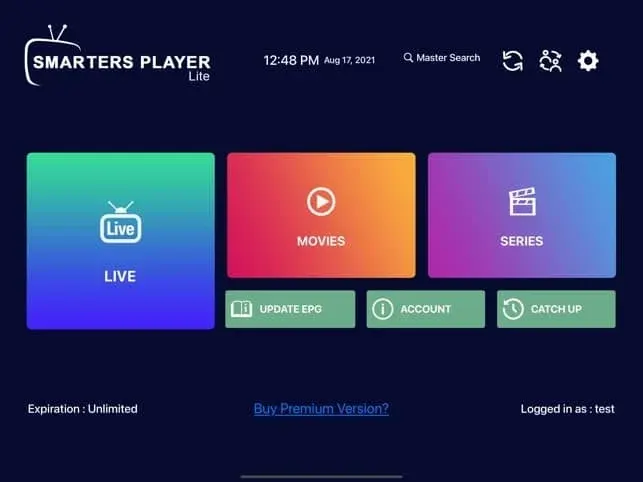
- IPTV Smarters Pro gibt es in einer Version für macOS, mit denselben Menüs wie auf dem Fernseher: Live-TV, Filme und Serien, Programmführer inklusive. Für die meisten ist das die beste Wahl.
- VLC media player ist kostenlos und öffnet jeden M3U-Link. Ideal für einen schnellen Test, aber ohne Programmführer und ohne Favoriten.
- Apps aus dem Mac App Store wie GSE Smart IPTV oder IPTVX, die für Apple-Geräte entwickelt wurden; einige sind kostenpflichtig.
- iPad-Apps auf einem Mac mit Apple-Chip. Auf neueren Macs lassen sich manche iPhone- und iPad-Apps aus dem App Store installieren, sofern der Entwickler das erlaubt.
Preise und Bedingungen dieser Apps legen ihre Entwickler fest; sie sind unabhängig von Ihrem IPTV-Abonnement. Belgium IPTV 4K ist weder mit Apple noch mit diesen Apps verbunden.
IPTV auf Mac mit IPTV Smarters Pro installieren
- Laden Sie die macOS-Version herunter, und zwar von der Website von IPTV Smarters. Wählen Sie die Installationsdatei für Mac.
- Installieren Sie die App. Öffnen Sie die heruntergeladene Datei und ziehen Sie das Symbol in den Ordner Programme. Meldet macOS einen nicht verifizierten Entwickler, gehen Sie zu Systemeinstellungen › Datenschutz & Sicherheit und wählen Sie Dennoch öffnen. Tun Sie das nur bei einer App, die von der Website des Entwicklers stammt.
- Melden Sie sich mit Xtream Codes an. Wählen Sie Login with Xtream Codes API und tragen Sie einen Namen, Ihren Benutzernamen, Ihr Passwort und die Server-URL ein.
- Wählen Sie Live-TV, Filme oder Serien und schauen Sie los. Ein Doppelklick auf das Bild schaltet in den Vollbildmodus.
Alle Funktionen und Einstellungen dieser App beschreiben wir in unserer Anleitung zu IPTV Smarters Pro.
Schnell testen mit VLC
Sie möchten nur prüfen, ob Ihre Zugangsdaten funktionieren? VLC für macOS ist der kürzeste Weg:
- Öffnen Sie VLC und wählen Sie in der Menüleiste Ablage › Netzwerk öffnen (oder Cmd + N).
- Fügen Sie Ihren vollständigen M3U-Link in das Feld ein und klicken Sie auf Öffnen.
- Blenden Sie die Wiedergabeliste mit Cmd + Umschalt + P ein, um die Sender zu sehen und zu wechseln.
VLC zeigt alle Sender in einer einzigen langen Aufstellung, ohne Logos und ohne Programminformationen. Für den Alltag ist eine richtige IPTV-App die bessere Wahl. Den Unterschied zwischen den beiden Arten von Zugangsdaten erklären wir in M3U vs. Xtream Codes.
Vom Mac auf den Fernseher
Ein Film wirkt auf dem großen Bildschirm besser. Vom Mac aus gibt es drei Wege:
- AirPlay. Mit einem Apple TV oder einem Fernseher, der AirPlay 2 unterstützt (viele neuere Geräte von Samsung und LG), klicken Sie auf das AirPlay-Symbol in der Menüleiste oder im Kontrollzentrum und wählen den Fernseher. Sie können den Bildschirm spiegeln oder den Fernseher als zweiten Bildschirm nutzen.
- Ein HDMI-Kabel. Ein Adapter von USB-C auf HDMI verbindet das MacBook direkt mit dem Fernseher. Das ergibt das stabilste Bild, ganz ohne Verzögerung.
- Eine App auf dem Fernseher. Wenn Sie oft am Fernseher schauen, bleibt eine App auf dem Gerät die beste Lösung. Siehe unsere Anleitung IPTV installieren.
Bei AirPlay läuft das Bild über Ihr WLAN vom Mac zum Fernseher. Ist das Netz schwach, kommt es schneller zu Aussetzern als mit einem Kabel oder einer App auf dem Fernseher.
Bildqualität
IPTV auf Mac ohne Ruckeln: 5 Tipps
- Nutzen Sie 5-GHz-WLAN oder ein Kabel. Ein MacBook hat keinen Netzwerkanschluss, mit einem USB-C-Adapter oder einem Dock schließen Sie aber ein Kabel an.
- Schließen Sie schwere Tabs und Programme. Ein Browser mit Dutzenden von Tabs braucht Arbeitsspeicher und Bandbreite.
- Schalten Sie den Stromsparmodus beim Schauen aus. Im Sparmodus drosselt macOS die Leistung, und das kann bei 4K zu Rucklern führen.
- Lassen Sie das Ladegerät angeschlossen, wenn Sie länger schauen: Die Videowiedergabe fordert den Akku stark.
- Halten Sie App und macOS aktuell, damit die Player kompatibel bleiben.
HD / Full HDca. 10 Mbit/s
4K Ultra HDca. 25 Mbit/s
Tipp: Ein Netzwerkkabel (Ethernet) oder WLAN mit 5 GHz sorgt für das stabilste Bild.
Probleme lösen
Bei IPTV auf dem Mac treten meist dieselben wenigen Fehler auf. So beheben Sie sie.
„Die App kann nicht geöffnet werden.“ Das ist der Schutz von macOS. Öffnen Sie die App über Systemeinstellungen › Datenschutz & Sicherheit › Dennoch öffnen, aber nur, wenn sie von der Website des Entwicklers stammt.
Schwarzer Bildschirm mit Ton. Wählen Sie in den Einstellungen der App einen anderen Player oder ein anderes Stream-Format (MPEGTS oder HLS).
Der M3U-Link öffnet sich nicht in VLC. Prüfen Sie, ob er vollständig kopiert wurde; Messenger kürzen lange Links manchmal ab.
Das Bild stockt. Messen Sie die Geschwindigkeit auf dem Mac und gehen Sie die Schritte in IPTV ruckelt: Lösung durch.
Der Programmführer fehlt. Nutzen Sie Xtream Codes statt eines M3U-Links: Dann wird der Programmführer automatisch geladen.
IPTV auf Mac für Studierende und im Homeoffice
Im Studentenzimmer gibt es selten einen TV-Anschluss, aber WLAN und einen Laptop. Mit IPTV auf Mac verfolgen Sie das Spiel oder die Nachrichten ohne zusätzliches Gerät und ohne Vertrag. Im Homeoffice nutzen viele einen zweiten Bildschirm dafür: ein Nachrichtensender oder ein Radrennen in einem kleinen Fenster, während die Arbeit weiterläuft. Unter macOS können Sie das Fenster des Players verkleinern und in eine Ecke schieben oder es auf einem externen Monitor im Vollbild zeigen.
Nützliche Tastenkürzel
Ein paar Tasten machen das Schauen angenehmer. In den meisten Playern hält die Leertaste das Bild an und startet es wieder. Cmd + F oder ein Doppelklick schaltet in den Vollbildmodus, Esc beendet ihn. In VLC wechselt Cmd + Pfeil rechts zum nächsten Sender in der Wiedergabeliste, und Cmd + Pfeil nach oben oder unten regelt die Lautstärke. Eine Maus brauchen Sie nicht, wenn der Laptop etwas weiter weg steht.
Sicher installieren unter macOS
macOS warnt Sie, wenn eine App nicht aus dem App Store kommt. Diese Warnung ist nützlich: Laden Sie einen Player nur von der Website des Entwicklers oder aus dem Mac App Store, nie über einen Link aus einer unbekannten Nachricht. Wenn eine App ohne klaren Grund das Passwort des Mac oder Zugriff auf Ihre Dateien verlangt, brechen Sie die Installation ab. Zweifel an einem Link? Schreiben Sie uns zuerst.
Mac, iPhone und iPad kombinieren
Wenn Sie auch ein iPhone oder iPad nutzen, funktionieren dieselben Zugangsdaten auf all Ihren Geräten. Installieren Sie die App überall und entscheiden Sie, wo Sie schauen: morgens die Nachrichten auf dem iPad, nachmittags ein Spiel auf dem MacBook.
Sie schauen auf einem Bildschirm zur gleichen Zeit: Schließen Sie die App auf einem Gerät, bevor Sie sie auf dem anderen starten. Welche App zu welchem Gerät passt, lesen Sie in unserem Vergleich der besten IPTV App.
Geräte
Ein Mac als Hauptfernseher?
Für gelegentliches Schauen ist ein Mac ausgezeichnet. Als Ersatz für den Fernseher ist er weniger praktisch: Es gibt keine Fernbedienung, und der Computer ist belegt. Ein Mac mini am Fernseher kommt dem nahe, aber ein Fire TV Stick oder eine Android-TV-Box kostet weniger und lässt sich einfacher bedienen. Vergleichen Sie die Möglichkeiten unten.
IPTV auf Samsung TV
Tizen-Smart-TVs mit IBO Player oder Smarters.
IPTV auf LG TV
webOS-Smart-TVs, Installation über den LG Content Store.
IPTV auf dem Fire TV Stick
Installation mit Downloader in wenigen Minuten.
IPTV auf Android TV
Android TV, Google TV und Android-Boxen.
IPTV auf Formuler
Formuler-Boxen mit MyTVOnline.
Unterwegs mit dem MacBook
Auf Reisen spielt IPTV auf Mac seine Stärke aus: Das MacBook ist ohnehin dabei, und mehr als WLAN brauchen Sie nicht. Im Hotel melden Sie sich wie gewohnt im Browser am Netz an und starten danach die App. Ist das WLAN langsam, wählen Sie HD statt 4K, dann läuft das Bild meist ruhig. Über den Hotspot Ihres Handys funktioniert es ebenfalls; behalten Sie dabei aber Ihr Datenvolumen im Blick, denn eine Stunde HD verbraucht mehrere Gigabyte.
Probieren Sie es selbst
Der Vorteil von IPTV auf Mac ist, dass Sie es in fünf Minuten ausprobieren können. Fragen Sie den kostenlosen 2-Stunden-Test an, öffnen Sie Ihre Zugangsdaten in VLC oder Smarters und beurteilen Sie das Bild selbst. Wenn es Ihnen gefällt, wählen Sie danach eine Laufzeit für unser IPTV Abonnement.
Hilfe
Häufige Fragen
Kann ich IPTV auf Mac ohne zusätzliches Gerät schauen?
Ja. Sie installieren eine IPTV-App oder VLC auf Ihrem MacBook, iMac oder Mac mini und melden sich mit Ihren Zugangsdaten an. Mehr ist nicht nötig.
Welche App ist die beste für IPTV auf Mac?
Für die meisten Nutzer IPTV Smarters Pro, wegen des Programmführers und der getrennten Menüs für Filme und Serien. VLC ist praktisch für einen schnellen Test.
Funktioniert es auf einem älteren MacBook mit Intel-Prozessor?
Ja. Macs mit Intel-Prozessor spielen IPTV ebenso ab wie solche mit Apple-Chip. Auf einem älteren Gerät wählen Sie besser HD statt 4K.
Wie bringe ich das Bild vom Mac auf den Fernseher?
Per AirPlay zu einem Apple TV oder einem Fernseher mit AirPlay 2, oder mit einem HDMI-Kabel und einem USB-C-Adapter. Das Kabel liefert das stabilste Bild.
Reicht VLC für den Alltag?
VLC spielt die Streams gut ab, hat aber keinen Programmführer, keine Favoriten und keine getrennten Menüs für Filme und Serien. Im Alltag ist eine richtige IPTV-App bequemer.
Ist IPTV auf Mac in 4K möglich?
Ja, auf einem neueren Mac, dessen Bildschirm oder externer Monitor 4K unterstützt, mit einer Verbindung von etwa 25 Mbit/s. Auf einem älteren Modell wählen Sie Full HD.